

Codex 教程 · 一页看完 · 4 步
Codex 完整使用教程:Windows 桌面 App 安装、登录到第一个任务
小白向一页教程:微软商店安装 ChatGPT 桌面 App、登录账号、切到 Codex、新建项目用大白话下指令;顺带说明套餐和常见卡住点。
本页目录
步骤整理自 2026-10-26 推广图文与视频。界面会更新,以你电脑上看到的为准。
现在 Codex 已经放进新版 ChatGPT 桌面 App。 装好 App → 登录 → 左上角切到 Codex → 新建项目,用大白话说需求就能开始。
第 1 步:微软商店安装 ChatGPT
- 打开电脑自带的微软商店,搜索 ChatGPT,认准开发者 OpenAI,点「安装」。
- 装好后点「打开」。
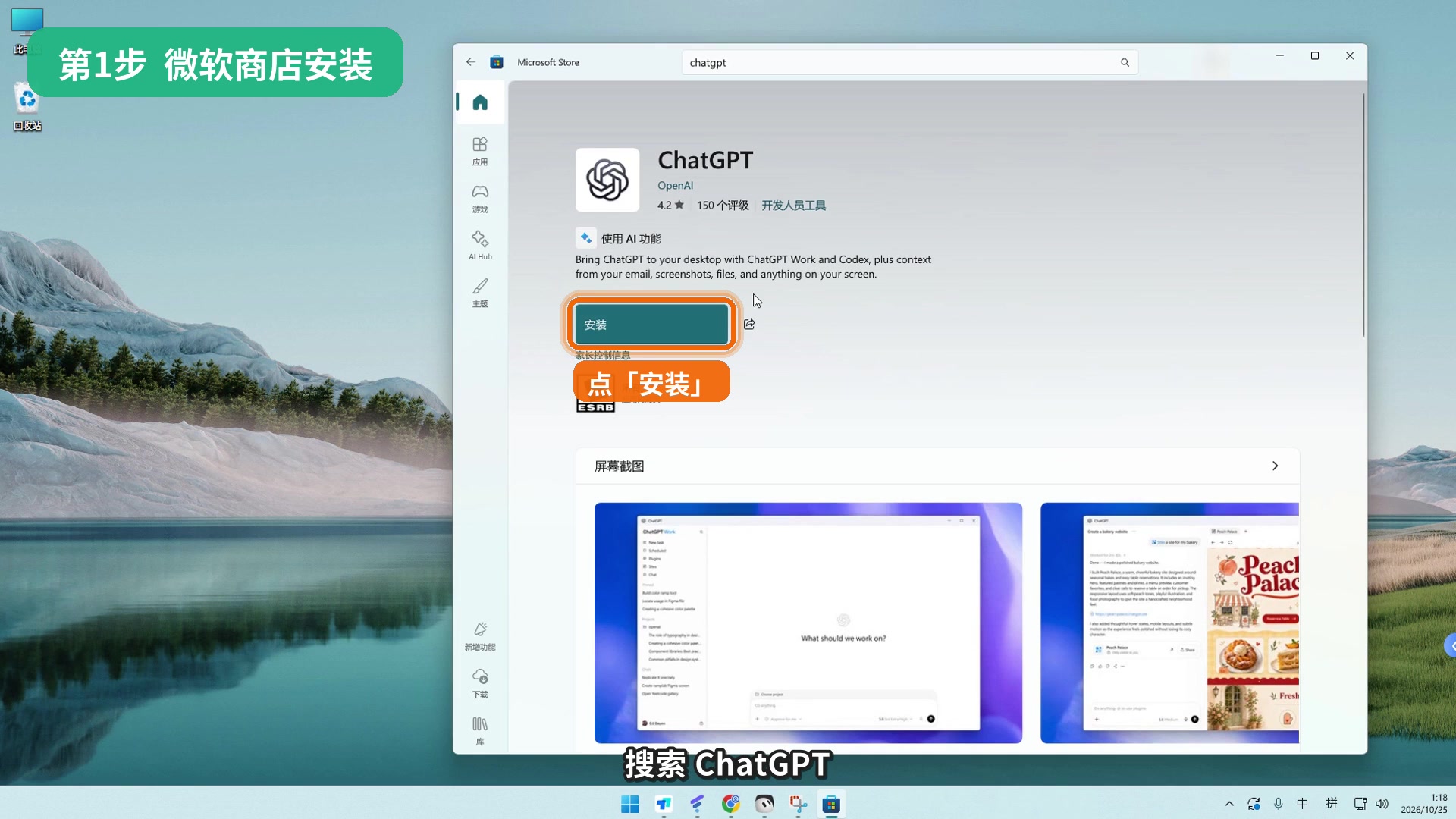
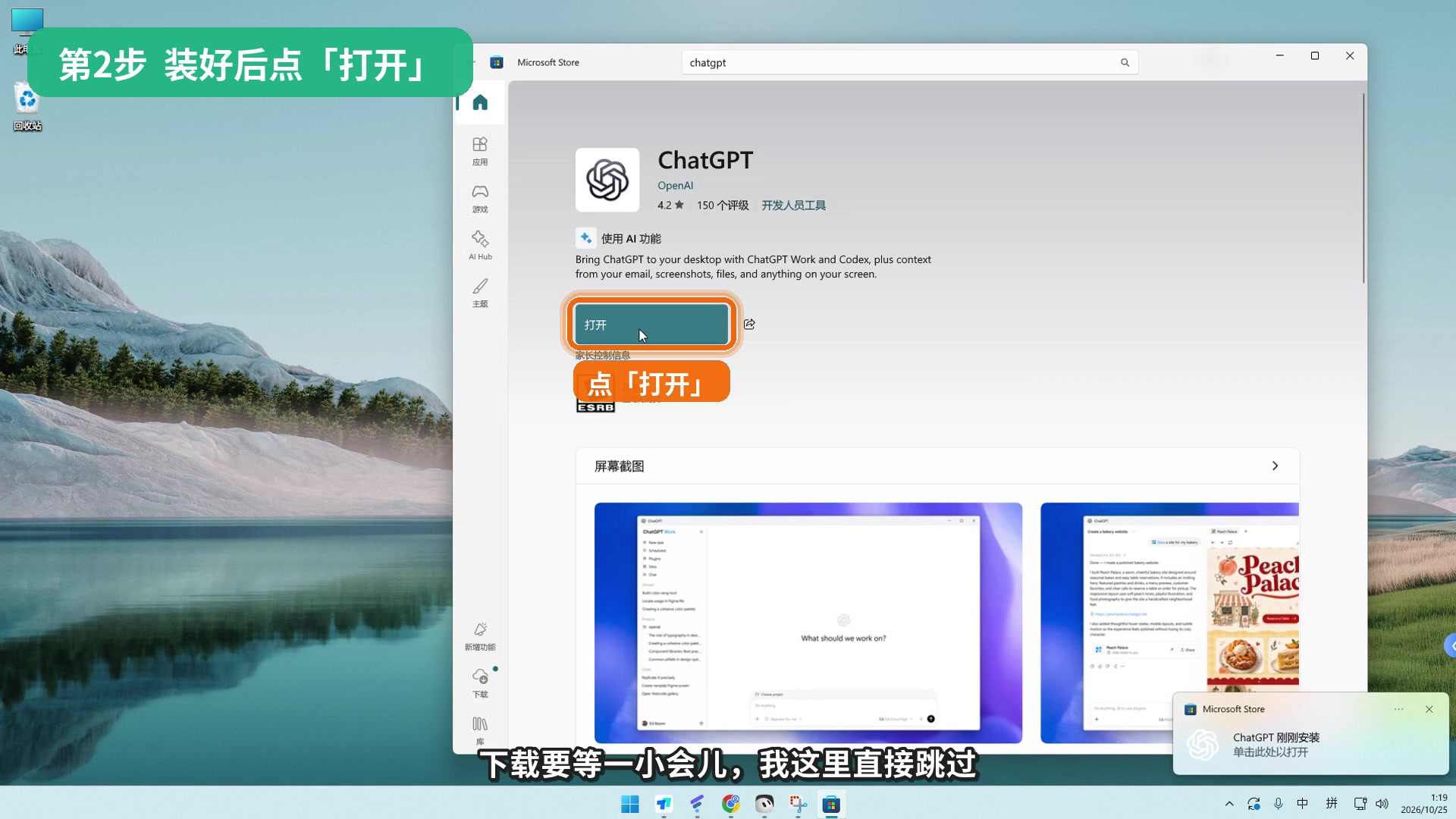
商店打不开时,可换 ChatGPT 官网下载,或先调整网络再试。
更细的截图说明:Codex 安装教程
第 2 步:登录账号
- 在 App 里点「继续登录」,会自动跳到浏览器。
- 输入邮箱和密码;开了两步验证的,填验证器里的 6 位验证码。
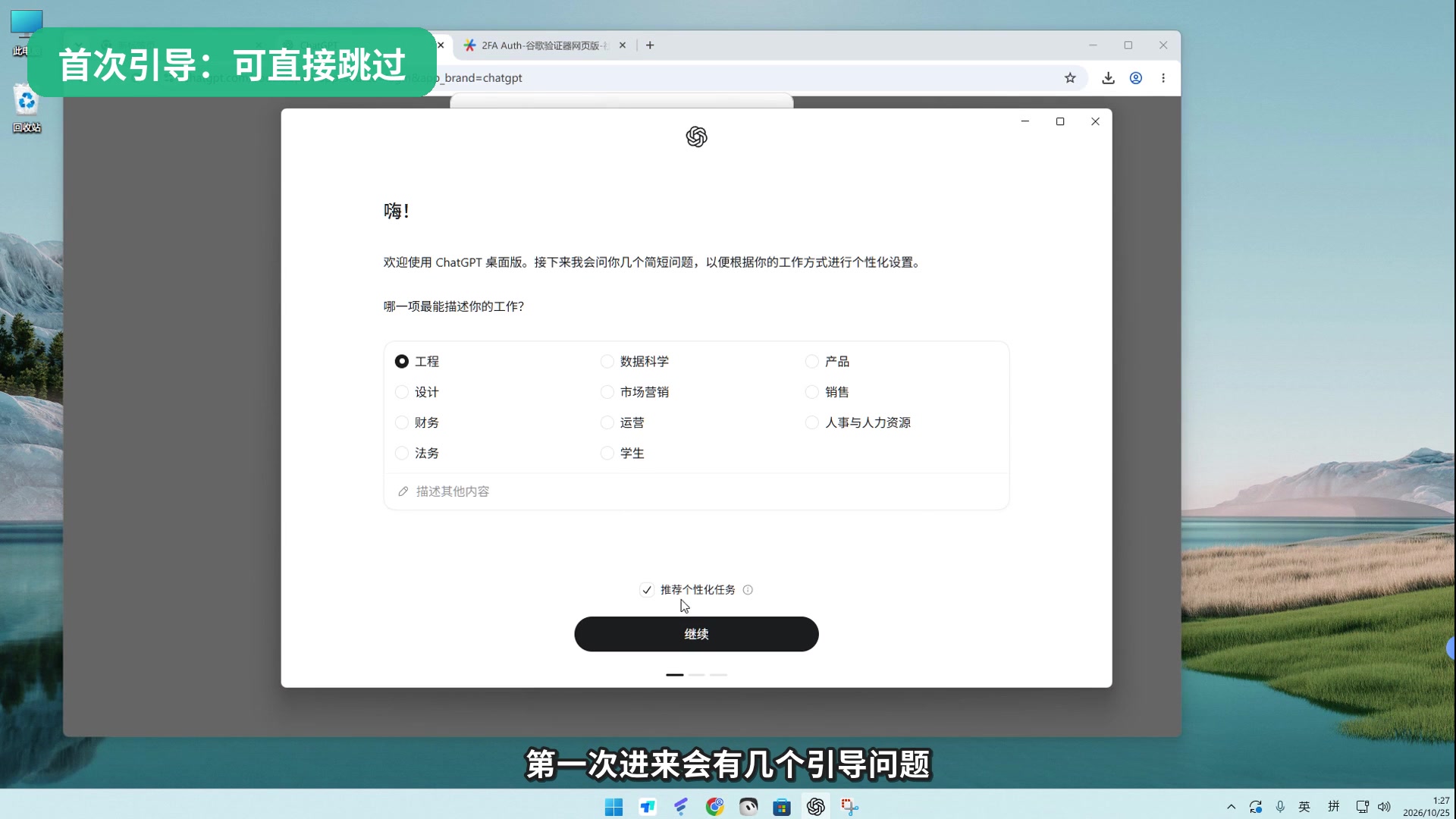
- 看到「你已登录」后会自动回到 App。第一次的引导问题可以直接跳过。
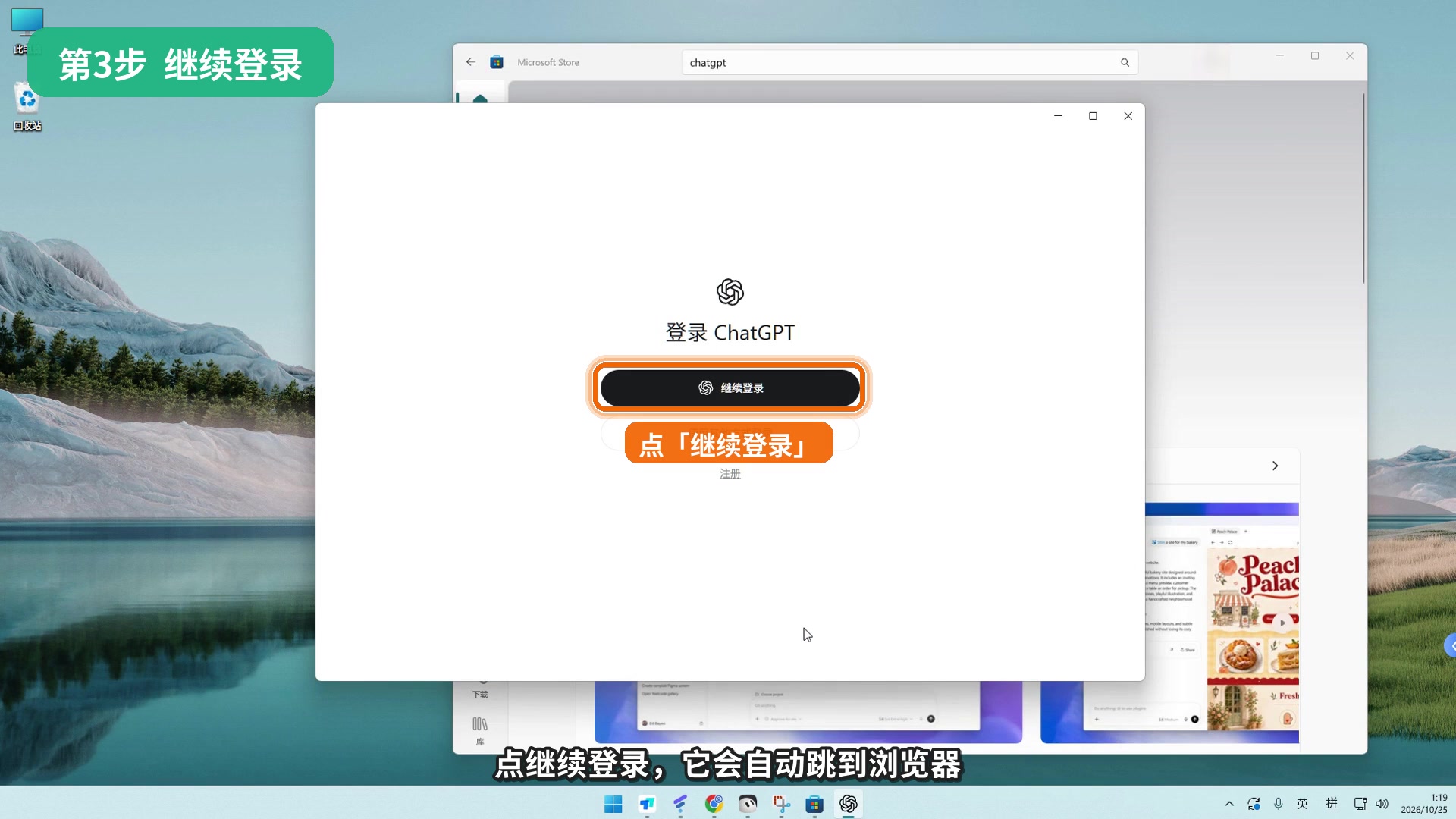
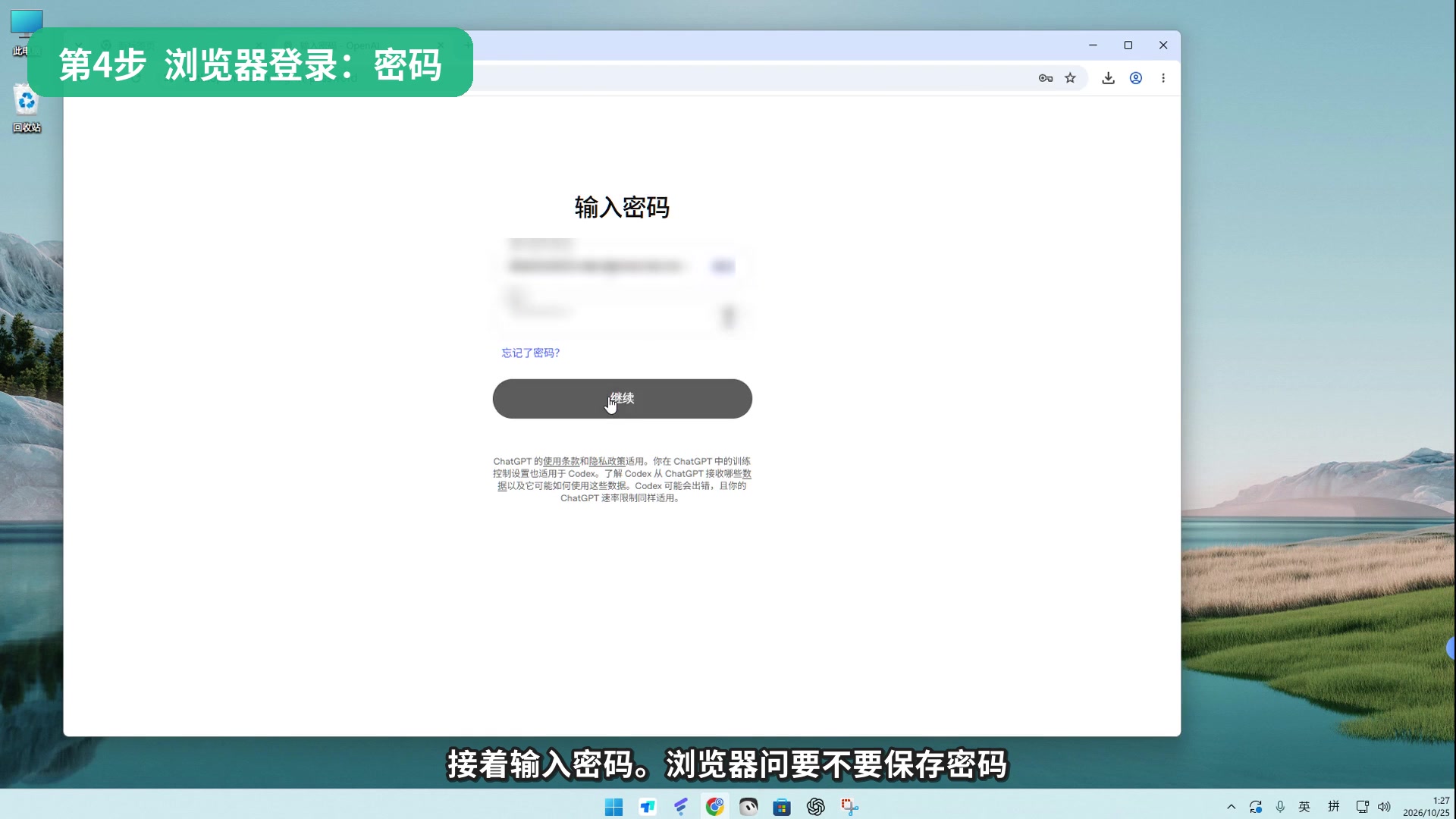
还没有合适套餐、或想搞清额度怎么算:Codex 登录方式与套餐怎么选
第 3 步:切到 Codex,看剩余用量
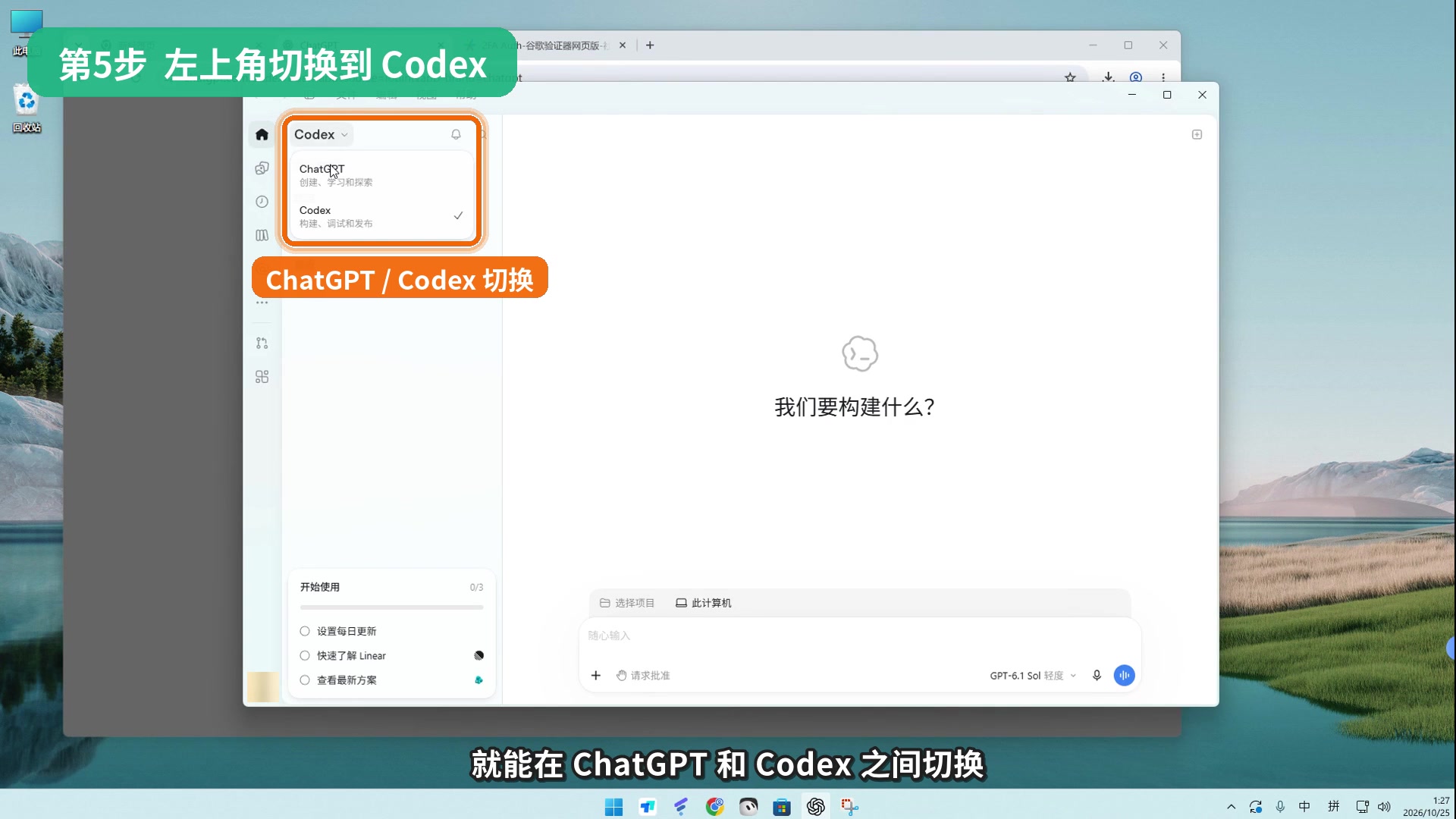
- 点 App 左上角,选 Codex(构建、调试和发布)。
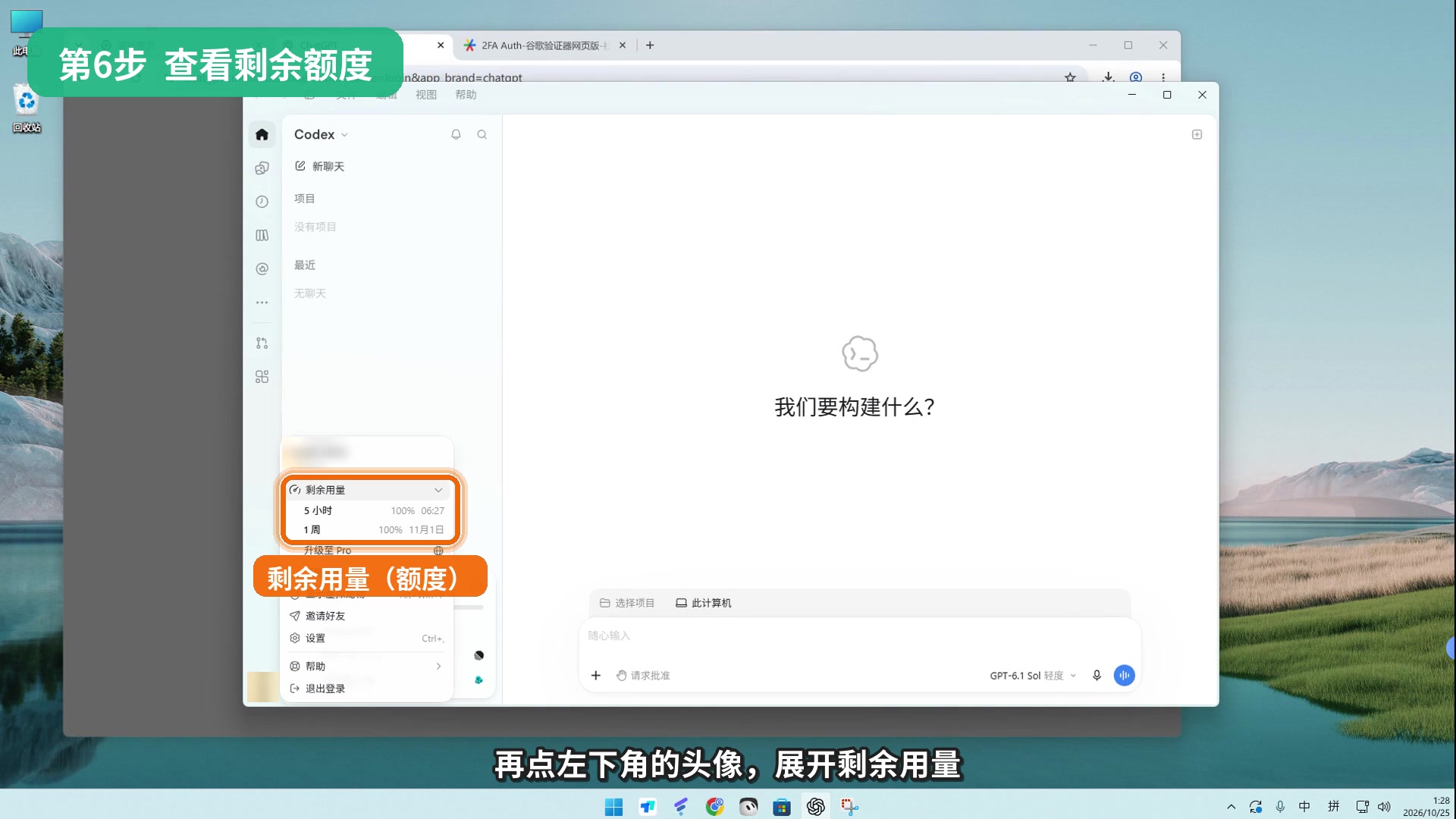
- 点左下角头像,查看 5 小时和每周的剩余用量。
第 4 步:新建项目,说一句需求
- 新建项目 → 选一个空文件夹 → 弹窗里点信任。
- 用大白话写需求,例如:
帮我给一家软件开发公司做一个专业的商务风官网。包含首页、服务介绍、成功案例、团队和联系我们,要适配手机,直接生成可以打开的网页文件。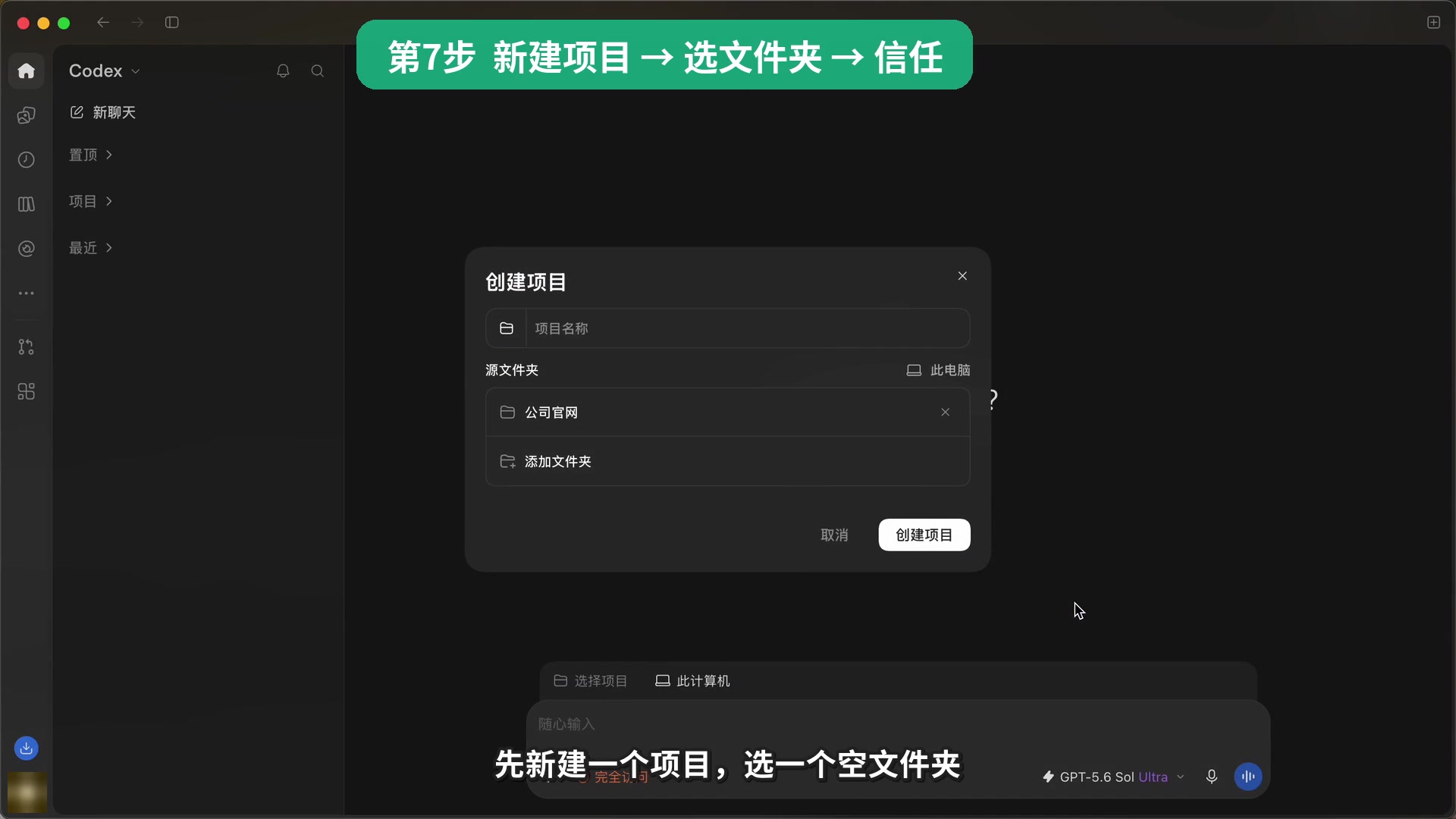
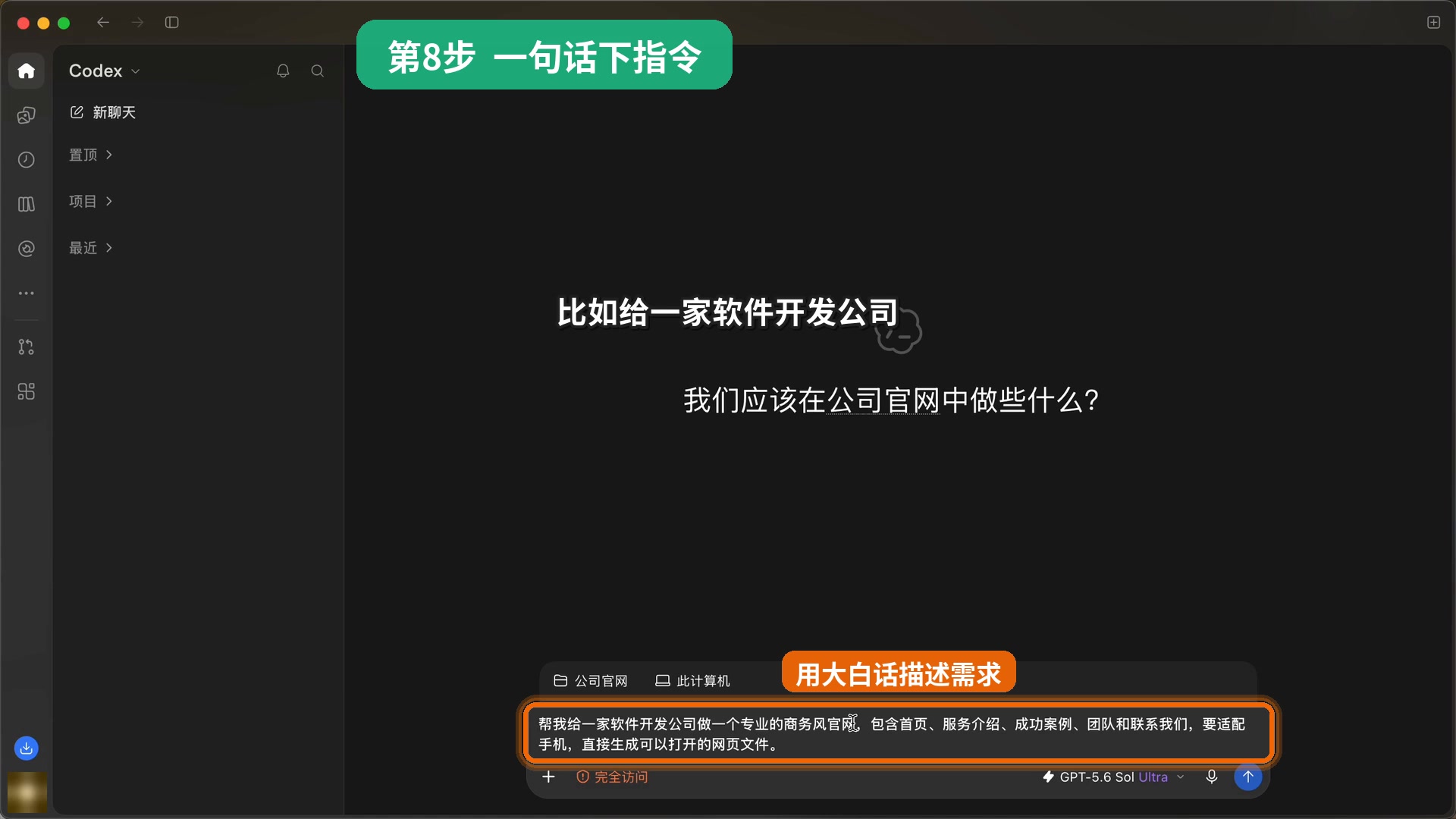
想改哪里,接着跟它说就行。第一次任务怎么说更清楚:Codex 新手第一个任务 + AGENTS.md · Codex 怎样把任务交代清楚
套餐怎么选(短看)
| 你的情况 | 建议 |
|---|---|
| 先试试、偶尔用 | Plus 通常够用 |
| 每天长时间写、经常跑大任务 | 考虑 Pro |
| 没有海外支付、开通不方便 | 去 NikoAI 店铺 看代充说明 |
价格和额度以官方页面、以及你登录后左下角看到的为准。
卡住了怎么办
- 商店装不上 → 换官网下载,或调整网络后再试。
- 登录后找不到 Codex → 看左上角下拉菜单。
- 额度不够 → 点左下角头像看重置时间;或换套餐 / 等重置。
- 更多报错对照:Codex 常见报错排查
可选:命令行
大多数人用桌面 App 就够。想用终端里的 Codex CLI,见安装教程文末可选小节。
常见问题
Codex 要钱吗?免费账号能用吗?
Codex 装在 ChatGPT 桌面 App 里。不同套餐能用的功能和额度不同;想稳定多用,一般从 Plus 起步更稳妥。具体以登录后看到的和官方定价页为准。
微软商店装不上怎么办?
可以到 ChatGPT 官网下载 Windows 安装包,或先调整网络后再试商店。装好后的登录、切 Codex 步骤一样。
登录后找不到 Codex?
看 App 左上角:点开下拉菜单,选 Codex(构建、调试和发布)。
额度在哪里看?
切到 Codex 后,点左下角头像,可以看到 5 小时和每周的剩余用量。
还想用命令行怎么办?
多数新手用桌面 App 就够。命令行安装见Codex 安装教程文末可选小节。